Come usare l'AI per generare varianti di colore su un campione 3D
· Ultimo aggiornamento: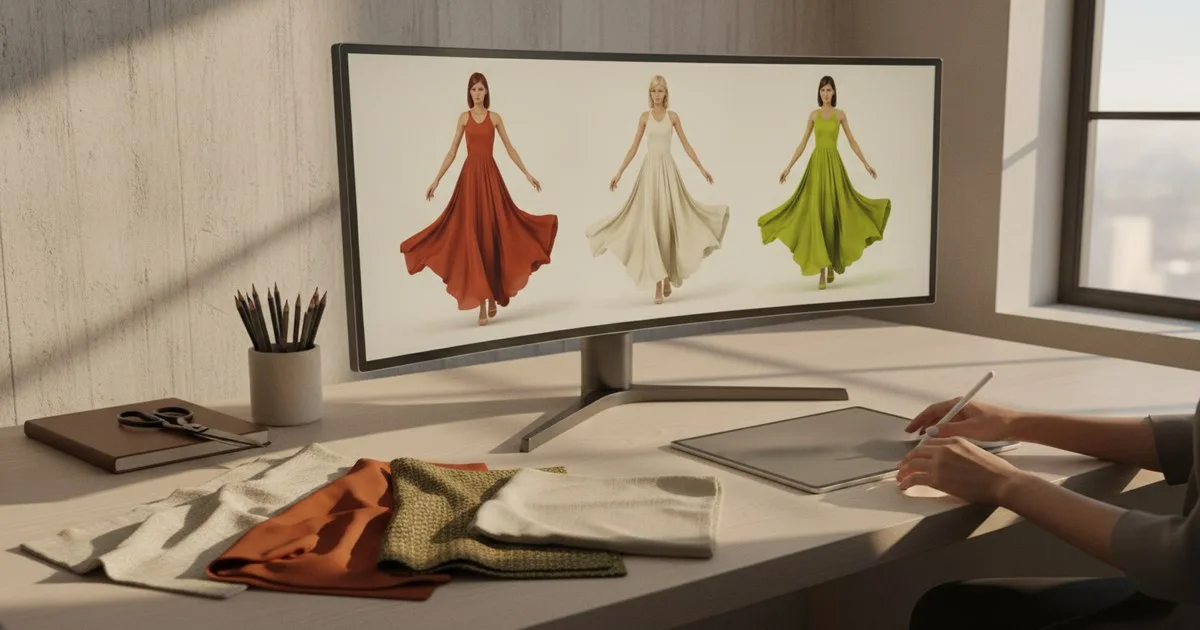
Generare varianti di colore su un campione 3D significa eliminare interi cicli di campionatura fisica: si lavora sul modello virtuale, si testano i colorway in pochi minuti e si condividono le anteprime con il team o con il cliente prima ancora di toccare un metro di tessuto. Questo flusso — dalla digitalizzazione del materiale all'export finale — è oggi accessibile anche alle PMI italiane, grazie a strumenti che si integrano con i software di simulazione 3D più diffusi.
Punti chiave
- Un colorway 3D combina colore, tessuto, rifiniture e artwork in un unico file modificabile: cambiare uno di questi elementi aggiorna automaticamente l'anteprima del capo.
- La fase più critica non è la generazione del colore, ma la qualità del materiale digitale di partenza: un tessuto mal digitalizzato produce varianti che non corrispondono al reale.
- Gli algoritmi di separazione cromatica avanzati permettono di isolare ogni tinta di un materiale e sostituirla singolarmente, anche su tessuti multicolore o filati misti.
- Esportare le varianti in formato standardizzato (immagine ad alta risoluzione o file di scena) consente revisioni asincrone senza che il revisore debba aprire il software 3D.
- Il flusso descritto in questa guida funziona sia per colori piatti sia per stampe e texture ripetute.
Cosa ti serve prima di iniziare
Prima di aprire qualsiasi software, verifica di avere a disposizione:
- Il file 3D del capo in formato nativo del tuo software di simulazione (ad esempio
.bwper VStitcher o equivalente), con la simulazione già validata e la vestibilità approvata. - I materiali digitali del tessuto base, preferibilmente in formato PBR (Physically Based Rendering) con mappe di colore, normale e rugosità. Se non li hai ancora, la sezione successiva spiega come ottenerli.
- La palette colori di stagione in formato digitale: valori Hex, RGB o riferimenti Pantone convertiti in digitale.
- Le stampe o gli artwork da applicare come varianti, in formato vettoriale o raster ad alta risoluzione (almeno 300 dpi al formato reale del motivo).
- Un account attivo su una piattaforma di gestione materiali digitali, per centralizzare le versioni e condividerle con fornitori e ufficio stile.
- Spazio di archiviazione condiviso (cloud o server interno) per i file di export, accessibile a chi dovrà approvare le varianti.
Nota: se il tuo team lavora ancora con campioni fisici come riferimento principale, questo flusso non sostituisce la scheda tecnica cartacea — la integra. Le varianti 3D servono per la revisione visiva; la scheda tecnica rimane il documento di produzione.
Passo 1 — Digitalizza il tessuto base con precisione
Il punto di partenza di ogni colorway convincente è un materiale digitale fedele all'originale. Se il tessuto non è ancora in formato PBR, usa un sistema di scansione dedicato: Vizoo con il suo sistema xTex™ acquisisce la struttura fisica del tessuto — trama, lucentezza, spessore ottico — e genera automaticamente le mappe necessarie per la simulazione 3D. Il software include una funzione di tiling intelligente che elimina le cuciture visibili nelle texture ripetute, fondamentale per tessuti con armatura regolare.
Una volta completata la scansione, salva il materiale nella tua libreria digitale. Se usi Swatchbook — oggi parte dell'ecosistema CLO Virtual Fashion — puoi caricare il materiale direttamente sulla piattaforma, associargli i metadati del fornitore (composizione, peso, codice articolo) e renderlo disponibile a tutto il team di sviluppo prodotto.
Risultato atteso: un file materiale PBR completo, archiviato e versionato, pronto per essere importato nel software 3D.
Passo 2 — Importa il materiale nel software 3D e crea il colorway base
Apri il file del capo nel tuo software di simulazione 3D. In Browzwear VStitcher, ogni capo ha già un colorway predefinito che si aggiorna automaticamente ogni volta che modifichi colore, tessuto, rifiniture o artwork. Sostituisci il materiale placeholder con il file PBR appena digitalizzato: il software ricalcola la simulazione fisica e aggiorna l'anteprima in tempo reale.
Verifica che la simulazione sia stabile: nessuna penetrazione tra i pannelli, drappeggio coerente con il peso del tessuto reale. Se noti anomalie, controlla i valori fisici del materiale (rigidità, attrito, peso al metro quadro) e correggili prima di procedere con le varianti.
Risultato atteso: il capo 3D con il materiale corretto applicato, simulazione stabile, pronto per la duplicazione in colorway.
Attenzione: non generare varianti su una simulazione instabile. Gli errori di drappeggio si amplificano quando cambi il materiale o il colore, e potresti approvare una variante che in produzione si comporta diversamente.
Passo 3 — Genera le varianti di colore con la separazione cromatica AI
Questa è la fase in cui l'AI entra nel flusso in modo più diretto. Gli algoritmi di separazione cromatica — disponibili in strumenti come xTex™ di Vizoo — analizzano il materiale digitalizzato, identificano ogni tinta presente (anche nei filati misti o nei tessuti jacquard multicolore) e le isolano in canali separati. Da quel momento, puoi sostituire ogni colore singolarmente con un clic, senza dover ridipingere manualmente la texture.
Il flusso operativo in VStitcher è complementare: una volta importato il materiale ricolorato, il sistema crea un nuovo colorway duplicando quello base e applicando il materiale aggiornato. Secondo la documentazione ufficiale di Browzwear, ogni colorway in VStitcher è una combinazione di colore, cuciture, rifiniture, tessuti e artwork — il che significa che puoi avere varianti che differiscono solo per il colore del tessuto, solo per il colore delle cuciture, o per entrambi contemporaneamente.
Per le stampe, il flusso è leggermente diverso:
- Prepara l'artwork della stampa in formato vettoriale o raster ad alta risoluzione.
- Se vuoi esplorare variazioni cromatiche della stampa stessa prima di applicarla al 3D, puoi usare Adobe Firefly per generare recolouring dell'artwork partendo da un prompt testuale o da una palette di riferimento — utile per iterare rapidamente su proposte di colore alternative da presentare all'ufficio stile.
- Importa l'artwork finale nel software 3D e applicalo come layer sopra il materiale base nel colorway corrispondente.
Risultato atteso: una serie di colorway distinti nello stesso file 3D, ciascuno con nome, codice colore e materiale associato.
Passo 4 — Organizza e nomina i colorway in modo sistematico
Un errore comune è generare molte varianti senza una nomenclatura coerente, rendendo impossibile il tracciamento in fase di revisione. Adotta una convenzione stabile prima di condividere i file:
- Codice stagione + codice capo + numero colorway (es.
AW26_BL001_CW03) - Associa a ogni colorway il riferimento colore preciso (Hex o Pantone digitale) nella scheda tecnica
- Annota le differenze rispetto al colorway base (solo colore tessuto, solo stampa, entrambi)
Se usi Swatchbook, puoi collegare ogni colorway ai materiali corrispondenti nella libreria, mantenendo la tracciabilità dal campione digitale al fornitore del tessuto.
Risultato atteso: una libreria di colorway nominati, tracciabili e collegati ai materiali sorgente.
Passo 5 — Esporta le anteprime per la revisione
L'export è il momento in cui il lavoro 3D diventa comunicabile a chi non usa il software. Per la revisione interna o con il cliente, hai due opzioni principali:
- Immagini statiche ad alta risoluzione (render frontale, posteriore, dettaglio): sufficienti per approvazioni rapide via email o su piattaforma PLM.
- File di scena condivisibile o link a viewer web: permette al revisore di ruotare il capo e confrontare i colorway in autonomia, senza installare il software.
In VStitcher puoi esportare tutti i colorway in batch, generando un set di render per ciascuno in un'unica operazione. Nomina i file con la stessa convenzione usata per i colorway nel software.
Suggerimento: includi sempre un render con sfondo neutro (grigio 18% o bianco) e uno in contesto (avatar in posa naturale). Il primo serve per la scheda tecnica; il secondo per la presentazione commerciale.
Risultato atteso: una cartella di render organizzata, pronta per essere allegata alla scheda tecnica o caricata sulla piattaforma di revisione del team.
Passo 6 — Raccogli il feedback e itera
Condividi i render con l'ufficio stile o con il cliente usando il canale di revisione già in uso nel tuo studio (piattaforma PLM, email strutturata, strumento di commento visivo). Chiedi feedback specifici per ogni colorway: approvato, scartato, da modificare con indicazione precisa della variazione richiesta.
Per ogni modifica richiesta, torna al software 3D, aggiorna il colorway corrispondente e ri-esporta solo le varianti modificate. Grazie alla struttura a colorway separati, non devi rifare la simulazione da zero: il drappeggio rimane quello validato al passo 2.
Risultato atteso: una selezione finale di colorway approvati, con documentazione delle decisioni prese, pronta per alimentare la scheda tecnica di produzione.
Risoluzione dei problemi comuni
Il colore del render non corrisponde alla palette Pantone di riferimento. Verifica la calibrazione del monitor (profilo ICC) e le impostazioni di illuminazione della scena 3D. Un ambiente di illuminazione neutro (HDRI a luce diurna diffusa) riduce le distorsioni cromatiche. Confronta sempre il render con il riferimento digitale sullo stesso schermo e nelle stesse condizioni di luce ambientale.
La separazione cromatica AI non isola correttamente i colori del tessuto jacquard. I tessuti con molti colori ravvicinati o con transizioni graduate possono confondere gli algoritmi di separazione. In questo caso, lavora manualmente sulle mappe di colore in un editor grafico prima di importarle nel software di digitalizzazione, definendo aree cromatiche più nette.
Il colorway con stampa mostra artefatti di tiling (giunzioni visibili). Il problema è nella preparazione dell'artwork, non nel software 3D. Assicurati che il file della stampa sia stato preparato come texture seamless (senza bordi visibili in ripetizione). Gli strumenti di tiling di xTex™ possono aiutare per le texture organiche; per le stampe geometriche, lavora direttamente nel file vettoriale.
Il file 3D diventa pesante con molti colorway. Ogni colorway aggiunge dati al file di scena. Se lavori su capi con più di dieci varianti, considera di archiviare i colorway approvati come file separati e mantenere nel file di lavoro solo quelli attivi nella sessione corrente.
Il cliente non riesce ad aprire il file di scena condivisibile. Fornisci sempre anche i render statici come fallback. Per le revisioni esterne, preferisci formati universali (JPEG o PNG ad alta risoluzione) rispetto ai viewer proprietari, a meno che il cliente non abbia già il software installato.
Come si presenta un risultato riuscito
Al termine del flusso, dovresti avere: un file 3D con tutti i colorway della stagione organizzati e nominati; una cartella di render esportati, pronti per la scheda tecnica e per la presentazione; una libreria materiali aggiornata con i tessuti digitalizzati collegati ai fornitori; e un registro delle decisioni di revisione per ogni colorway. Il numero di campioni fisici necessari per l'approvazione si riduce significativamente, perché la maggior parte delle decisioni cromatiche viene presa sul digitale.
Per approfondire il tema della generazione di pattern partendo da uno schizzo — il passo che precede la campionatura 3D — puoi leggere il nostro articolo su cos'è lo sketch-to-pattern e come l'AI trasforma un'illustrazione in cartamodello.
Domande frequenti
Posso usare questo flusso anche senza uno scanner fisico per i tessuti? Sì, ma con limitazioni. Puoi usare materiali digitali già presenti in librerie come quella di Swatchbook, oppure materiali forniti direttamente dal tuo fornitore tessile. La qualità del colorway dipende dalla fedeltà del materiale digitale: un materiale di libreria generico può andare bene per una prima valutazione, ma non per l'approvazione finale.
Quanto tempo richiede generare una variante di colore una volta che il materiale è pronto? Con gli strumenti descritti, modificare un colore e aggiornare il render richiede pochi minuti per variante. Il tempo maggiore si spende nella preparazione iniziale: digitalizzazione del tessuto, validazione della simulazione, organizzazione della nomenclatura.
Adobe Firefly è necessario in questo flusso? No, è opzionale. È utile nella fase di esplorazione delle varianti cromatiche di una stampa, prima di portarla nel software 3D. Se lavori solo con colori piatti su tessuti uniti, puoi farne a meno.
I colorway 3D sostituiscono completamente la campionatura fisica? Non ancora in tutti i contesti. Per l'approvazione del colore su tessuti tecnici o con effetti superficiali complessi (metallizzati, cangianti, goffrati), molti brand preferiscono ancora un campione fisico di conferma. Il 3D riduce il numero di cicli di campionatura, ma raramente li azzera del tutto nella fase di sviluppo prodotto.
Questo flusso è compatibile con i sistemi PLM già in uso nel mio studio? Dipende dal PLM. I software di simulazione 3D più diffusi offrono connettori o export standardizzati. Verifica che il tuo sistema PLM accetti i formati di export del software 3D che usi, o pianifica un passaggio manuale dei file nella fase di transizione.
Letture di approfondimento
- Colorways Overview — Browzwear Help Center
- xTex Software Solutions — Vizoo
- 3D dynamic fashion design development — Fashion and Textiles